News Update :

New Post

FACEBOOK

HOT

Tampilkan postingan dengan label Seo. Tampilkan semua postingan

Mengatasi Duplikasi Deskripsi Meta

Jumat, 08 Februari 2013

Duplikasi deskripsi meta pernah di alami blog ini, hal ini terjadi karena Google menemui deskripsi yang sama pada setiap halaman yg di crawl oleh Google spider pada laman blog ini, contoh :
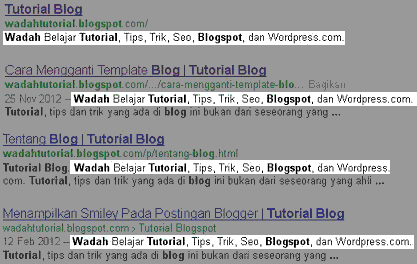
Duplikasi deskripsi meta

Pada gambar diatas terdapat deskripsi yang sama, baik itu pada Homepage, halaman, maupun postingan, hal ini tentu tidak baik buat SEO, karena deskripsi yg sama dapat merusak relevansi pencarian, dan Google menganggapnya sebagai duplikasi konten, oleh sebab itu hal tersebut perlu kita perbaiki. Jika sobat belum tahu cara mengetahui duplikat konten silakan baca Cara Mengetahui Duplikat Konten.

Untuk memperbaiki masalah tersebut, langkah yang saya lakukan adalah sebagai berikut :
  • Login ke akun blogger
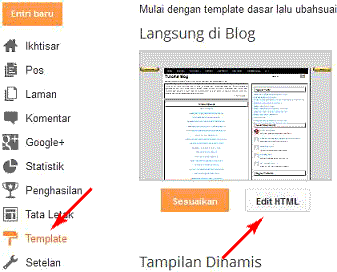
  • Klik pada Template.
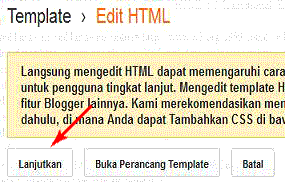
  • Selanjutnya, klik Edit HTML dan klik Proceed / Lanjutkan.
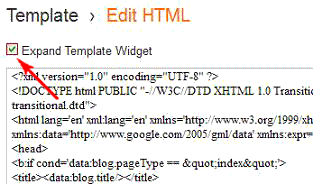
  • Beri tanda centang pada Expand Template Widget.
  • Pada kode
    <meta content='Deskripsi'  name='description'/>
    <meta content='keyword1, keyword2, keyword3, ...' name='keywords'/>
    Sedikit saya tambah kode menjadi :
    <b:if cond='data:blog.url == data:blog.homepageUrl'>
    <meta content='Deskripsi'  name='description'/>
    <meta content='keyword1, keyword2, keyword3, ...' name='keywords'/>
    </b:if>
    Dengan begini meta description & meta keywords di tampilkan hanya untuk halaman utama (homepage).
  • Terakhir klik Simpan Template.
Selain masalah diatas Duplikasi deskripsi meta juga bisa terjadi pada fungsi arsip, karna dalam sebuah arsip terdapat berbagai link dalam satu content , hal ini kadang juga di anggap sebagai duplikat konten oleh google.

Jika Sobat mengalami masalah ini Sobat cukup mematikan fungsi arsip, caranya dengan menambahkan kode berikut dibawah kode <head> :
<b:if cond='data:blog.pageType == &quot;archive&quot;'><meta content='noindex' name='robots'/></b:if>

Sekian dulu postingan kali ini, semoga bisa membantu Sobat yang ingin Mengatasi Duplikasi deskripsi meta.

Cara Mengetahui Duplikat Konten (Duplicate Content)

Rabu, 30 Januari 2013

Duplikat Konten (Duplicate Content) dalam sebuah blog tentu sangat tidak bagus untuk SEO, karena duplikat konten dapat mengurangi kualitas hasil pencarian, akibatnya, kekuatan SERP suatu halaman blog di search engine menjadi lemah, karena itu kita perlu mengetahui apakah pada blog kita terdapat duplikat konten.

Perlu di perjelas bahwa duplikat konten yang saya maksud adalah konten yang ada pada blog kita, bukan duplikat konten dengan blog orang lain, maksudnya kesamaan konten antara postingan kita dengan postingan blog lain, biasanya ini terjadi karena kebiasaan copy paste. Jika ini terjadi tentu akibatnya akan lebih parah lagi, bisa-bisa blog kita di hapus oleh Google. jadi buat Copaser "berhati-hatilah dalam mengcopy artikel orang lain".

Untuk mengetahui duplikat konten yang ada di blog, kita dapat menggunakan Webmasters tools dari Google. Berikut caranya :
  • Login ke Blogger.
  • Masuk ke Webmasters tools
  • Pilih blog yang ingin Sobat periksa.
    mengetahui duplikat konten
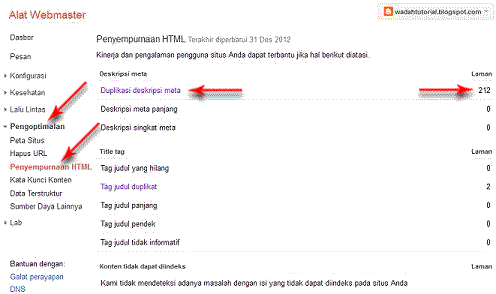
  • Klik Pengoptimalan > Penyempurnaan HTML.
    disana akan di beritahu laman yang bermasalah dan jumlahnya, lihat gambar.
    mengetahui duplikat konten
Untuk mengoptimalkan SEO sebaiknya perbaiki kesalahan yang ada pada blog sobat, baik itu duplikat meta tag, duplikat meta deskripsi, ataupun masalah lainnya.

Sekian dulu artikel kali ini, untuk selanjutnya akan kita bahas Cara Mengatasi Duplikat Konten.

Memperbaiki Warning Rich Snippets Testing Tool

Minggu, 27 Januari 2013

Rich Snippets adalah sebuah alat penguji yang memeriksa struktur data HTML dari template sebuah blog, pada saat kita melakukan pengujian dengan alat ini kadang ditemukan warning atau pesan kesalahan yang tentu saja akan lebih baik jika diperbaiki.

Ketika saya cek blog ini di Webmaster Tools Rich Snippets, ternyata terdapat beberapa peringatan, Artinya terdapat file yang di butuhkan hilang pada situs web, ini di anulir menjadi bentuk Peringatan / Warning!, karena tidak diketahui oleh fitur Rich Snippets yang terdapat di webmaster tools. Hal ini cukup berpengaruh pada sebuah blog, apalagi jika kita ingin menampilkan rating bintang atau photo profile Google+ pada hasil pencarian di search engine Google.

Agar blog kita lebih optimal tentu kita harus mengatasi hal tersebut, untuk itu kita akan sedikit merubah atau menambah kode pada template blog kita. Buat Sobat yang ingin mengetahui struktur data HTML dari template blog anda, silakan masuk ke Rich Snippets Testing tool, selanjutnya masukkan URL blog sobat, lalu lihat hasilnya apakah ada warning atau tidak, jika terdapat warning / peringatan sebaiknya sobat perbaiki.

Di bawah ini beberapa peringatan yang sering muncul saat test struktur data :
  • Warning : Missing Required Field "Updated"
  • Warning : Missing required hCard "author"
  • Warning : Missing required field "entry-title"
  • Warning : At least one field must be set for HatomFeed
Untuk memperbaiki beberapa peringatan tersebut, sobat dapat lihat pada artikel yang saya tulis dibawah ini:
Semoga Artikel kali ini bisa bermanfaat buat Sobat dalam Memperbaiki Warning Rich Snippets Testing Tool.

Mengatasi Missing Required Field "entry-title"

Jumat, 18 Januari 2013

Warning: Missing required field "entry-title" adalah salah satu pemberitahuan dari Rich snippets testing tools tentang kode title blog Sobat yang kurang tepat. Untuk memperbaikinya ada beberapa cara, tergantung kode template yang sobat gunakan.

Untuk cara pertama, Sobat dapat melakukan langkah berikut :
  • Masuk ke akun blogger anda
  • Klik pada Template. (backup dulu template anda).
  • Selanjutnya, klik Edit HTML dan klik Proceed / Lanjutkan.
  • Beri tanda centang pada Expand Template Widget.
  • Tekan Ctrl + F di keyboard lalu cari kode hentry, Sobat akan menemukan kode dibawah ini :
    <div class="post hentry">
    <div class="post hentry uncustomized-post-template">
  • Kalau sudah ketemu hapus kedua hentry pada kode di atas, jadi hasilnya seperti ini :
    <div class="post">
    <div class="post uncustomized-post-template">
  • Terakhir klik Simpan Template, dan cek di Rich snippet tools.
Jika cara diatas tidak berhasil, silakan coba cara kedua :
  • Masih di menu Edit HTML.
  • Tekan Ctrl + F di keyboard lalu cari kode
    <h3 class='post-title.........' ></h3>
    Tergantung pada template blog Anda, blog Anda mungkin menggunakan tag H1 / H2.
  • Ganti kode di atas dengan kode di bawah ini:
    <h3 class='post-title entry-title'>
  • Simpan Template, dan cek di Rich snippet tools.
Hanya itu tips dari saya tentang Mengatasi Missing required field "entry-title".

Memperbaiki Missing Required hCard "Author"

Selasa, 15 Januari 2013

Sama halnya dengan Missing Required Field "Updated", peringatan yang satu ini juga sering di alami para blogger. Missing required hCard "author", Intinya ada kode yang kurang pada blog Sobat yaitu kode author yang tidak ada atau tidak tepat.

Untuk mengatasi Warning yang satu ini Sobat dapat mencoba langkah berikut :
  • Login ke akun blogger anda
  • Klik pada Template. (jangan lupa backup dulu template anda, untuk menghindari sesuatu yang tidak diinginkan).
  • Selanjutnya, klik Edit HTML dan klik Proceed / Lanjutkan.
  • Beri tanda centang pada Expand Template Widget.
  • Cari kode <b:if cond='data:post.hasJumpLink'>, dan letakkan kode berikut di atasnya.
    <div class='vcard' id='hcard-Madie Zha'>
    <span class='fn n'>
    <span class='given-name'><data:top.authorLabel/>
    <span class='fn'><data:post.author/></span></span>
    </span></div>
    Yang warna biru ganti dengan nama Sobat.
    *Sebenarnya sobat bisa meletakkan kode tersebut pada Post-header ataupun Post-footer, jadi tidak harus di atas <b:if cond='data:post.hasJumpLink'>.
  • Terakhir Simpan Template dan cek blog sobat di Rich Snippets Testing.
Jika terdapat 2 warning seperti Missing required field "updated" dan Warning: Missing required hCard "author". Sobat dapat menggunakan kode berikut :
<div style='background-color: #F6F6F6; color: auto; border: 0px solid #eee; width:100%; margin: 0px; padding: 0.1px; font-family: Arial,Verdana,Sans-serif; font-size: small; text-align: left;'>
<div class='vcard' id='hcard-NAMA'>
<span class='fn n'> <span class='given-name'><data:top.authorLabel/>
<span class='fn'><data:post.author/></span></span></span></div>
 <a class='updated' href='http://wartoberita.blogspot.com/' rel='bookmark'>Nama Blog</a> Updated at: <abbr class='published' expr:title='data:post.timestampISO8601'><data:post.timestamp/></abbr></div>
Letakkan di atas <b:if cond='data:post.hasJumpLink'>. Lalu Simpan Template Anda.

Semoga berhasil memperbaiki Missing required hCard "author".

Memperbaiki Missing Required Field "Updated"

Rabu, 09 Januari 2013

Ketika saya cek blog ini di Webmaster Tools Rich Snippets Testing, ternyata terdapat peringatan Missing Required Field "Updated". Ini adalah pemberitahuan tentang kode time yang hilang atau kurang tepat, Ini cukup berpengaruh pada blog dan harus diperbaiki karena menyangkut verifikasi blog.

Buat sobat yang mengalami masalah yang sama, sobat dapat mencoba langkah di bawah ini untuk memperbaikinya :
  • Masuk ke akun blogger anda
  • Klik pada Template. (jangan lupa backup dulu template anda, untuk menghindari sesuatu yang tidak diinginkan).
  • Selanjutnya, klik Edit HTML dan klik Proceed / Lanjutkan.
  • Beri tanda centang pada Expand Template Widget.
  • Cari kode
    <abbr class='published' expr:title='data:post.timestampISO8601'><data:post.timestamp/></abbr>
  • Ganti kata 'published' dengan kata 'updated', seperti kode berikut :
    <abbr class='updated' expr:title='data:post.timestampISO8601'><data:post.timestamp/></abbr>
  • Simpan Template dan cek lagi di Rich Snippets Testing.
Selain cara di atas sobat juga bisa menggunakan cara lain untuk Memperbaiki Missing Required Field "Updated". misalnya menambahkan kode berikut :
<a class='updated' href='http://wartoberita.blogspot.com/' rel='bookmark'>Tutorial Blog</a>
Kode yang berwarna hijau ganti dengan alamat dan nama blog Sobat.
Letakkan kode tersebut diatas <b:if cond='data:post.hasJumpLink'> atau di bawah <div class='post-footer-line post-footer-line-1'> atau di bawah <div class='post-header-line-1'/>, terserah Sobat mau meletakkan dimana!!
Jika sudah silakan cek di Rich Snippets Testing Tools.

Segitu aja Sob, semoga bisa membantu dalam Memperbaiki Missing Required Field "Updated".

Menampilkan Rich Snippet Rating Bintang 5

Rabu, 02 Januari 2013

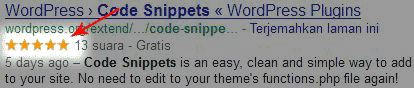
Rich Snippet Rating bintang berfungsi menampilkan Bintang lima untuk setiap artikel blog kita pada hasil pencarian di search engine Google, contohnya seperti gambar berikut Ini :
Rich Snippet Rating bintang

Sebenarnya saya belum mengerti betul apa kelebihan Rich Snippet, setidaknya pengaturan ini akan membuat hasil pencarian blog kita di Google tampak lebih professional karena dilengkapi rating meskipun itu buatan sendiri.

Untuk membuat Rich Snippet bintang 5, silahkan lakukan langkah berikut :
  • Login ke blogger.
  • Klik Template, Pilih Edit HTML dan lanjutkan.
  • Setelah itu centang Expand Widget Template.
  • Cari kode <data:post.body/>, gunakan Ctrl f pada browser anda untuk mencari.
  • Tepat di bawah kode <data:post.body/> masukkan kode berikut
      <b:if cond='data:blog.pageType == &quot;item&quot;'>
      <div style='margin-top: 30px; font-size: 11px; color:#777;'>
      <div itemscope='' itemtype='http://data-vocabulary.org/Review'>
      <center>Judul: <span itemprop='itemreviewed'><data:post.title/></span>;  Ditulis oleh <span itemprop='reviewer'><data:post.author/></span>;  Rating Blog: <span itemprop='rating'>5</span> dari 5</center>
      </div>
      </div>
      </b:if>
    Jika ada 2 kode <data:post.body/>, letakkan di bawah keduanya.
  • Terakhir klik Simpan Template
Untuk melakukan pengujian apakah pemasangan kode ini berhasil, silakan masuk ke halaman Google Rich Snippet Testing Tool. Pada halaman tersebut masukkan URL salah satu artikel anda ke dalam kotak yang bertuliskan "Enter a web page URL to see how it may appear in search results", Jika sudah memasukkan URL silahkan klik tombol Preview. Alat ini akan segera menampilkan contoh tampilan hasil pencarian blog anda di Google. Jika anda sudah melihat tampilan Rich Snippet yang disertai tanda bintang lima itu berarti pemasangan kode yang anda lakukan sudah berhasil.

Silakan di coba Sob, moga berhasil Menampilkan Rich Snippet Rating Bintang 5.

Mengatasi Warning: At least one field must be set for HatomFeed

Sabtu, 29 Desember 2012

Warning: At least one field must be set for HatomFeed adalah salah satu pemberitahuan dari Rich snippets testing tools tentang kode blog Sobat yang kurang tepat.

Untuk memperbaikinya warning tersebut lakukan langkah dibawah ini :
  • Masuk ke akun blogger anda
  • Klik pada Template. (backup dulu template anda).
  • Selanjutnya, klik Edit HTML dan klik Proceed / Lanjutkan.
  • Beri tanda centang pada Expand Template Widget.
  • Tekan Ctrl + F di keyboard lalu cari kode hfeed, Sobat akan menemukan kode dibawah ini :
    <div class='blog-posts hfeed'>
  • Kalau sudah ketemu hapus hfeed pada kode di atas, jadi hasilnya seperti ini :
    <div class='blog-posts'>
    Biasanya ada dua kode hfeed, hapus aja dua-duanya Sob.
  • Terakhir klik Simpan Template, dan cek di Rich snippet tools.
Hanya itu tips dari saya tentang Mengatasi Warning: At least one field must be set for HatomFeed.

Menghapus / Menghilangkan Navbar Blogger

Rabu, 26 Desember 2012

Navbar (navigation bar) default dari blogger biasanya terletak pada bagian paling atas dari sebuah blog. Navbar ini sering kali di hapus oleh para blogger karena di anggap memiliki kode yang tidak valid atau error, di samping stylenya yang kurang memuaskan bagi para blogger.

Pada tutorial ini saya akan share cara untuk menghilangkan navbar blogger tersebut ataupun hanya sekedar menyembunyikannya saja.

Berikut salah satu caranya :
  • Masuk ke akun blogger anda
  • Klik pada Template. (jangan lupa backup dulu template anda, untuk menghindari sesuatu yang tidak diinginkan).
  • Selanjutnya, klik Edit HTML dan klik Proceed / Lanjutkan.
  • Beri tanda centang pada Expand Template Widget.
  • Cari kode ]]></b:skin>, lalu letakkan kode berikut diatas kode ]]></b:skin>
    #navbar-iframe {
    height:0px;
    visibility:hidden;
    display:none
    }
  • Terakhir klik Simpan Template.
Pada langkah di atas sobat sudah menyembunyikan / tidak menampilkan Navbar bawaan Blogger, namun pada template blog sobat masih terdapat kode dari Navbar tersebut.

Untuk cara kedua Menghilangkan Navbar bawaan Blogger, Sobat dapat melakukan langkah di bawah ini :
  • Sama seperti cara pertama. Masuk ke akun blogger anda
  • Klik pada Template.
  • Lalu klik Edit HTML dan klik Proceed / Lanjutkan.
  • Beri tanda centang pada Expand Template Widget.
  • Cari kode <body>, lalu letakkan kode berikut diatas kode <body>
    <script type='text/javascript'>
    <![CDATA[
    <!-- /*<body>*/ -->
    ]]>
    </script>
  • Simpan Template Anda.
  • Anda akan melihat gambar konformasi seperti di bawah ini.
    Menghapus / Menghilangkan Navbar Blogger
  • Klik Delete Widget untuk menghapus Navbar.
Jika Anda melakukan cara ini Anda juga akan menghapus Link Quick Edit gambar pensil, atau gambar kunci pas ama obeng di blog Sobat, namun cara ini sangat banyak mengurangi error pada blog.

Untuk cara ketiga dalam Menghapus / Menghilangkan Navbar Blogger, sama halnya dengan cara sebelumnya, cuma kode yang kita cari seperti dibawah ini :
 <b:section class='navbar' id='navbar' maxwidgets='1' showaddelement='no'>
<b:widget id='Navbar1' locked='true' title='Navbar' type='Navbar'>
       bla...
       bla...
       bla...
</b:widget>
</b:section>
Jika sudah ketemu, hapus kode tersebut lalu Simpan Template Anda.

Silakan Anda pilih cara mana yang Sobat gunakan untuk Menghapus / Menghilangkan Navbar Blogger.

Memasang Widget Google Plus

Rabu, 05 Desember 2012

Memasang Widget Google Plus | Tutorial Blog

Google Plus merupakan salah satu media promosi yang paling efektif untuk meningkatkan traffic blog, karena itu akan lebih baik jika kita memasang widget Google plus di blog kita, jika semakin banyak orang di circle atau lingkaran sobat, maka semakin banyak pula link yang mengarah pada postingan sobat, dan itu sangat berpengaruh pada SEO.

Untuk dapat memasang widget Google Plus, terlebih dulu sobat harus meng-Upgrade Profile Blogger Ke Profile Google Plus. Jika sudah sobat dapat mengikuti langkah berikut ini :
  • Login ke Blogger
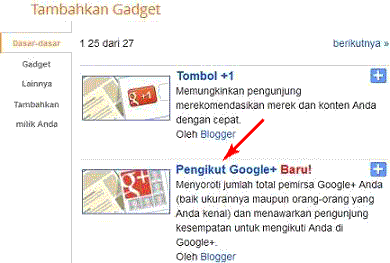
  • Klik Tata Letak > Tambah Gadget.
  • Lalu pilih Pengikut Google +.
    Memasang Widget Google Plus
  • Save dan lihat hasilnya
Untuk Memasang Widget Google Plus melayang (floating), sobat dapat mengikuti tutorial berikut :
  • Login ke Blogger
  • Klik Template > Edit HTML.
    Memasang Widget Google Plus
  • Klik Lanjutkan.
    Memasang Widget Google Plus
  • Beri centang pada Expand Template Widget.
    Memasang Widget Google Plus
  • Cari kode ]]></b:skin>, lalu letakan kode berikut diatas kode ]]></b:skin>
    #gplus { position:fixed;_position:absolute; bottom:0px; right:0px; clip:inherit; _top:expression(document.documentElement.scrollTop+ document.documentElement.clientHeight-this.clientHeight); _left:expression(document.documentElement.scrollLeft+ document.documentElement.clientWidth - offsetWidth); }
  • Selanjutnya cari kode </body> dan letakkan kode berikut di atasnya :
    <div id='gplus'>
    KODE WIDGET
    </div>
    Ganti KODE WIDGET dengan kode badge Google +.
    Untuk mendapatkan kode badge Google + silakan klik developers.google.com
  • Terakhir klik Simpan Template dan lihat hasilnya di blog sobat.
Silakan di coba Sob,,, Semoga Berhasil.

OTOMOTIF

TIPS


© Copyright HOT NEWS 2010 -2013 | Design by Giyono Umeda | Published by Giyono Umeda | Powered by Blogger.com.